Transferência entre filiais sem planilha: agende uma vez e deixe o sistema repetir
Abastecer as lojas a partir do CD ou redistribuir uma carga recém-chegada não precisa depender de planilhas e lembretes. Conheça três formas de organizar as transferências entre filiais no Winthor.
Em redes com mais de uma loja, a transferência entre filiais é o que mantém a gôndola abastecida. É também uma das rotinas que mais dependem de planilha: alguém analisa o estoque de cada loja, calcula as quantidades a enviar, monta os pedidos e precisa garantir que nenhuma filial fique de fora em uma semana de muito movimento.
Quando o processo depende da memória de uma pessoa, o resultado aparece como ruptura em uma loja e excesso em outra.
Os três momentos de uma transferência
Quase toda transferência entre filiais se enquadra em um destes casos:
- Abastecimento recorrente: o CD (ou a loja maior) abastece as demais lojas toda semana, no mesmo dia.
- Carga bonificada: o fornecedor enviou uma bonificação que precisa ser dividida entre as lojas.
- Redistribuição de uma entrada: uma nota de grande volume chegou a uma filial, e parte dela precisa seguir para as outras.
Cada caso exige uma ferramenta diferente.
1. Abastecimento recorrente: agende uma vez
Se toda segunda-feira o CD abastece as filiais 2, 3 e 4, não faz sentido montar esses pedidos manualmente a cada semana.
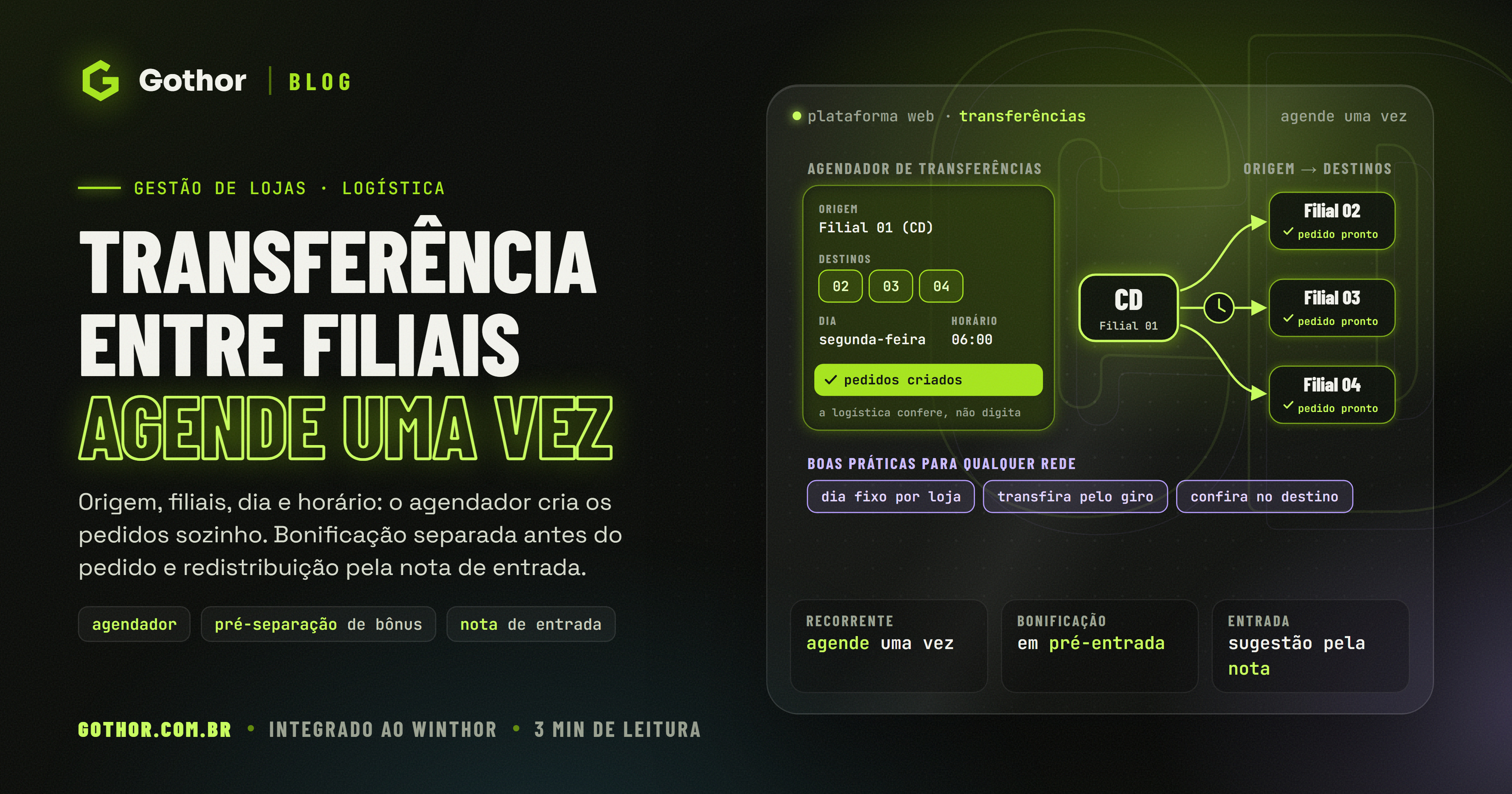
Na Plataforma Web do Gothor, o agendador de transferências atende a essa necessidade: basta definir a origem, as filiais de destino, o dia e o horário. No momento programado, o sistema gera a sugestão e cria os pedidos automaticamente. A equipe de logística passa a conferir, em vez de digitar.
Exemplo: Filial 01 (CD) → Filiais 02, 03 e 04, toda segunda-feira às 06:00. No início do expediente, os pedidos já estão prontos.
2. Carga bonificada: separe antes de gerar o pedido
A bonificação costuma chegar sem aviso prévio e sem uma regra clara de divisão. Gerar o pedido de transferência imediatamente obriga a decidir tudo de uma só vez.
Com a pré-separação de bônus, a equipe separa a carga bonificada por filial e salva como pré-entrada, sem a necessidade de gerar o pedido naquele momento. A decisão fica registrada, e o pedido é gerado quando for oportuno.
3. Redistribuição por nota de entrada
Quando a nota chega e parte dela se destina a outras lojas, não é necessário abrir a nota e calcular item a item: basta pesquisar pelo número da transação de entrada para visualizar a sugestão de quanto enviar para cada uma das demais lojas.
Boas práticas aplicáveis a qualquer rede
- Defina o dia de abastecimento de cada loja e mantenha-o. A previsibilidade facilita o recebimento e a reposição.
- Transfira pelo giro, não pelo espaço vazio: a loja que vende mais recebe mais, mesmo que a outra tenha prateleira disponível.
- Confira o recebimento na loja de destino. A transferência que sai do CD e não é conferida na chegada torna-se diferença de estoque no próximo inventário.
- Revise as regras a cada mudança de mix, como a abertura de uma nova loja ou a inclusão de uma categoria.
Como o Gothor apoia essa rotina
As transferências entre filiais são gerenciadas na Plataforma Web do Gothor, integrada ao Winthor, com o agendador, a pré-separação de bônus e a redistribuição por nota de entrada. Na loja, o aplicativo permite acompanhar as transferências pelo celular.
Para avaliar o agendador de transferências configurado para a sua rede, fale com a equipe da Gothor.
Este post foi escrito com a ajuda da Juniper, a assistente de IA da Gothor, e revisado pela nossa equipe antes de ir ao ar.