VS Code por dentro: arquitetura, extensões e segurança
Uma imersão no VS Code, o editor mais usado pelos desenvolvedores. A história, os processos, as camadas do código, o LSP e o DAP, as extensões e a segurança.
Durante décadas, quem programava tinha de escolher entre dois tipos de ferramenta. De um lado, os editores de texto, leves e rápidos, mas que pouco entendiam do código. Do outro, os ambientes integrados de desenvolvimento, as IDEs, que entendiam a linguagem, depuravam e refatoravam, mas eram pesados, caros e quase sempre presos a uma linguagem ou a um fornecedor. O Visual Studio Code, o VS Code, ocupou o espaço entre os dois: um editor gratuito e leve que, com extensões, faz quase tudo o que uma IDE faz, para quase qualquer linguagem.
O resultado aparece nas pesquisas. Na pesquisa anual do Stack Overflow, o VS Code passou de 7% dos desenvolvedores em 2016 para 75,9% em 2025 [1]. Para uma empresa que tem equipe de desenvolvimento, isso significa que o editor de código deixou de ser uma escolha pessoal de cada programador e passou a ser, na prática, parte da infraestrutura: é nele que o código é escrito, testado, depurado, conectado a servidores remotos e, cada vez mais, gerado com ajuda de inteligência artificial.
Este artigo é uma imersão no VS Code. Começa pelo que ele é e pela história; explica a diferença entre o projeto de código aberto e o produto da Microsoft; desce às tecnologias de base, aos processos e às camadas do código; mostra como as extensões rodam isoladas e como os protocolos LSP e DAP permitem que uma mesma ferramenta de linguagem sirva a vários editores; e dedica uma parte longa à segurança, das extensões ao Workspace Trust. No fim, trata do desenvolvimento remoto, das decorações visuais no editor, de um caso de uso em sistemas embarcados e de como o próprio projeto é mantido.
O que é o VS Code
O VS Code é um editor de código-fonte gratuito, leve e poderoso, que roda no computador e também no navegador [12]. Ele foi desenvolvido pela Microsoft e roda no Windows, no macOS, no Linux e até no Raspberry Pi OS [12]. É usado por milhões de pessoas, de desenvolvedores de grandes empresas de tecnologia a cientistas de dados que trabalham com Python ou R em notebooks Jupyter [12].
Editor ou IDE
A diferença entre um editor e uma IDE ajuda a entender as escolhas do VS Code. O editor vem com o essencial e deixa o resto para as extensões. Ele traz de fábrica o suporte a JavaScript, TypeScript e Node.js; as demais linguagens, como C++, C#, Java, Python, PHP e Go, entram por extensões [12]. Mais de 30 linguagens têm realce de sintaxe, indentação automática e complemento de código prontos para uso [10].
Para continuar leve, ele não vem com compiladores, mas pode usá-los por meio de extensões [10]. Também não cria projetos a partir de modelos, como fazem as IDEs tradicionais; para isso, usa ferramentas de linha de comando, como o Yeoman, no terminal integrado [12].
O que vem de fábrica
Os recursos que vêm com o editor cobrem o trabalho do dia a dia [10][12]:
- IntelliSense, o complemento de código com dicas de parâmetros;
- depuração interativa, com passo a passo e inspeção de variáveis;
- verificação de estilo (linting), navegação pelo código e refatoração;
- edição com vários cursores ao mesmo tempo;
- integração com o Git para os comandos mais comuns;
- busca, explorador de arquivos, um marketplace de extensões e uma API para escrevê-las.
Gratuito, mas não exatamente livre
Uma pergunta frequente é se o VS Code é software livre. A resposta tem duas partes: o código do repositório é aberto, sob a licença MIT, e o produto que a Microsoft distribui, embora gratuito, usa uma licença de produto da própria Microsoft [12]. Essa diferença tem consequências práticas, explicadas numa seção adiante.
Uma breve história
O VS Code tem pouco mais de dez anos, mas o editor que está no centro dele é mais antigo.
Do anúncio à primeira versão
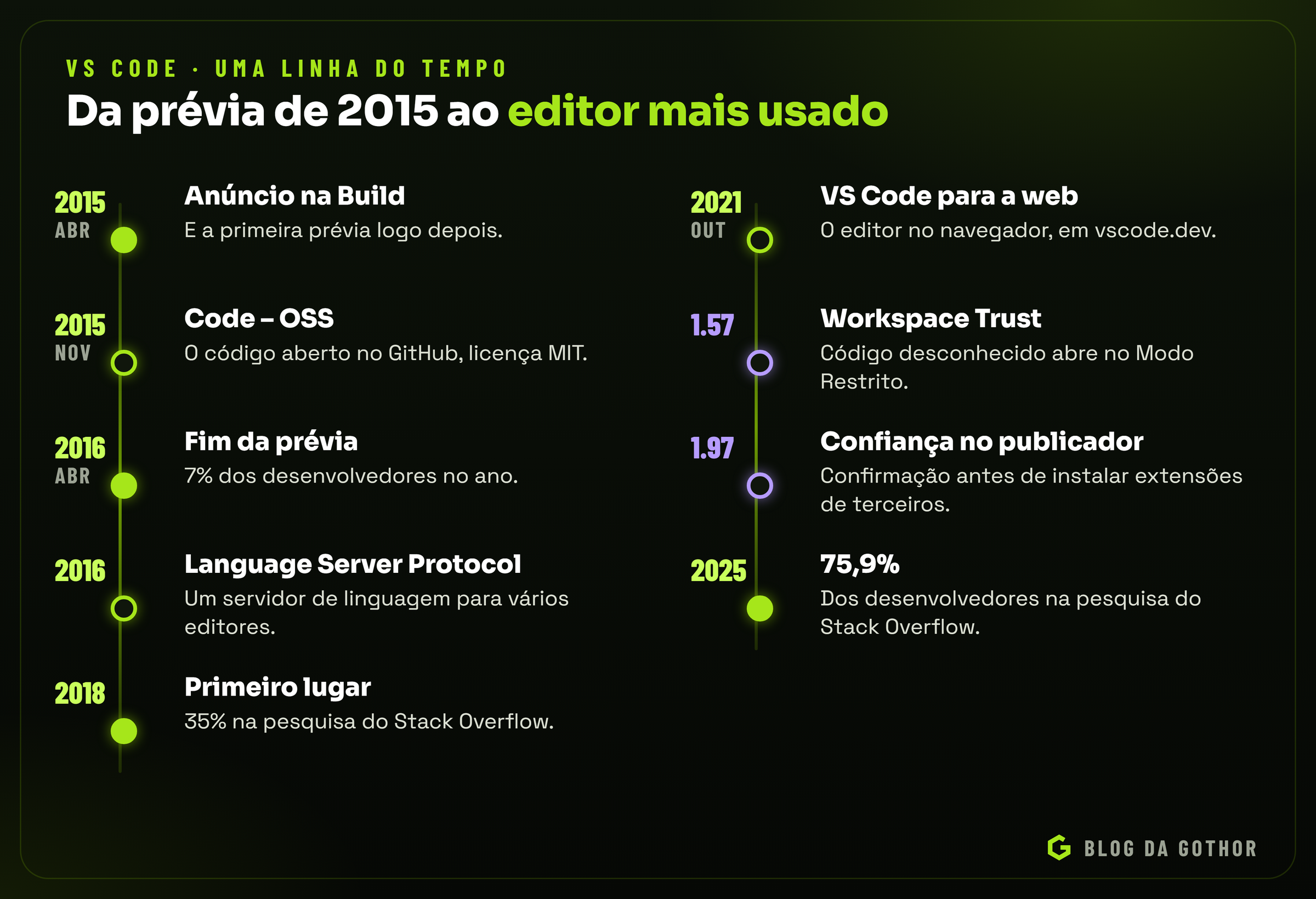
A Microsoft anunciou o VS Code em 29 de abril de 2015, na conferência Build, e liberou uma prévia logo depois [1]. O autor original listado é Erich Gamma [1]. Em 18 de novembro de 2015, o projeto-base foi aberto no GitHub com o nome de "Visual Studio Code – Open Source", o Code – OSS, sob a licença MIT [1]. Em 14 de abril de 2016, o editor saiu da prévia pública [1].
O coração da edição é o Monaco, o componente de editor de texto que também é usado no Azure DevOps [1]. No código do VS Code, a camada editor é justamente o núcleo do Monaco, e o editor completo é mantido num repositório separado, para poder ser usado sozinho em páginas web [2][10].
A conquista dos desenvolvedores
A pesquisa anual do Stack Overflow mostra a velocidade da adoção [1]:
| Ano | Uso entre os desenvolvedores | Respondentes |
|---|---|---|
| 2016 | 7% (13º lugar) | 47 mil |
| 2018 | 35% (1º lugar) | 75 mil |
| 2019 | 50% | |
| 2021 | 74,5% | |
| 2022 | 74,48% | |
| 2023 | 73,71% | |
| 2024 | 73,6% | |
| 2025 | 75,9% | mais de 49 mil |
A pesquisa de 2020 não perguntou sobre IDEs [1]. Em dois anos, o editor saiu do 13º lugar para o primeiro, e desde 2021 está estável perto de três em cada quatro desenvolvedores.
Do computador para o navegador e para a IA
Em outubro de 2021, a Microsoft lançou o VS Code para a web, em vscode.dev, uma versão que roda no navegador [1]. Em seguida vieram as extensões de desenvolvimento remoto, que conectam o editor a máquinas pelo SSH, a contêineres e ao subsistema Linux do Windows [1]. Hoje, a lista de extensões de inteligência artificial é longa: o GitHub Copilot, o Claude Code, o Amazon Q Developer, o Gemini Code Assist, o Tabnine e várias outras [1]. Para quem quer testar as novidades antes, há o VS Code Insiders, uma versão compilada todos os dias que pode ser instalada ao lado da versão estável [1].
Código aberto e produto da Microsoft
A diferença entre o repositório e o produto é um dos pontos mais mal entendidos sobre o VS Code, e tem consequências para empresas, para a privacidade e para quem constrói ferramentas em cima dele.
Code – OSS e Visual Studio Code
O Code – OSS é o projeto de código aberto, sob a licença MIT, que qualquer pessoa pode clonar, usar e derivar [9]. O Visual Studio Code é uma distribuição desse repositório com personalizações específicas da Microsoft, lançada sob uma licença de produto [9]. Segundo a Microsoft, o princípio é que tudo seja aberto, e o que não é fica separado, para que o repositório continue gerando um editor funcional; as partes fechadas são uma fração muito pequena do produto [9].
O que muda no produto
As personalizações da Microsoft são estas [9]:
- marca: os logotipos, ícones e nomes registrados;
- marketplace: os endereços do Visual Studio Marketplace e a lista de extensões recomendadas; o Marketplace tem os próprios termos de uso;
- extensões e código proprietários: partes das extensões de desenvolvimento remoto, alguns adaptadores de depuração, como o de C# e .NET, e o VS Code Server, restritos à família Visual Studio;
- APIs em teste: no produto estável, só uma lista aprovada de extensões pode usar as APIs ainda propostas;
- telemetria: estatísticas de uso anônimas, pesquisas e relatórios de falhas, com as chaves guardadas de forma privada;
- atualizações: o endereço do serviço de atualização.
As razões declaradas são proteger as marcas, para que os usuários reconheçam as versões oficiais; o fato de algumas partes dependerem de bibliotecas e serviços proprietários; e manter o repositório livre para ser derivado [9]. Guardar as chaves de telemetria fora do código, segundo a Microsoft, também ajuda a cumprir o GDPR e impede que outras distribuições mandem dados para os servidores dela [9].
Telemetria
O VS Code coleta dados de uso e os envia à Microsoft, e o usuário pode desligar isso nas configurações [1]. Como o código é aberto, o que a telemetria coleta pode ser inspecionado publicamente [1]. Para empresas que tratam dados sensíveis, vale definir uma política sobre essa configuração, em vez de deixar a decisão para cada máquina.
Derivados
A licença MIT do repositório permitiu o surgimento de várias distribuições derivadas. O VSCodium, também sob a licença MIT, distribui o editor sem as personalizações da Microsoft; e vários editores com inteligência artificial partiram do mesmo código, como o Cursor, o Trae, da ByteDance, o Windsurf e o Antigravity, do Google [1]. Os derivados herdam a arquitetura descrita neste artigo, mas não o acesso ao Marketplace da Microsoft nem às partes proprietárias, como o servidor do desenvolvimento remoto [9].
As tecnologias de base
O VS Code é, por dentro, uma aplicação web empacotada para rodar como programa de computador. Essa escolha explica tanto a portabilidade quanto algumas críticas sobre consumo de memória.
Electron: Chromium e Node.js
A versão para computador é construída sobre o Electron [1]. O Electron empacota código em TypeScript, JavaScript, CSS e HTML em programas para Windows, macOS e Linux [10]. Por dentro, ele junta duas peças: o Chromium, o projeto de navegador de código aberto que desenha a interface, e o Node.js, que dá acesso ao sistema operacional, como arquivos, processos e rede [11]. A interface é renderizada pelo Chromium, e o JavaScript roda no V8, o motor de alto desempenho criado pelo Google [11][12].
A vantagem é a portabilidade: o mesmo código desenha a interface nos três sistemas operacionais e, com poucas adaptações, no navegador. O custo é que cada janela carrega um motor de navegador inteiro, o que tende a consumir mais memória que um editor escrito diretamente para o sistema.
TypeScript
O núcleo é escrito em TypeScript [10][11]. A tipagem forte ajuda a manter um projeto grande, com milhares de contribuições, e o código é compilado para JavaScript antes de rodar no V8. O suporte ao TypeScript, aliás, é um dos três que vêm de fábrica no editor [12].
A arquitetura de múltiplos processos
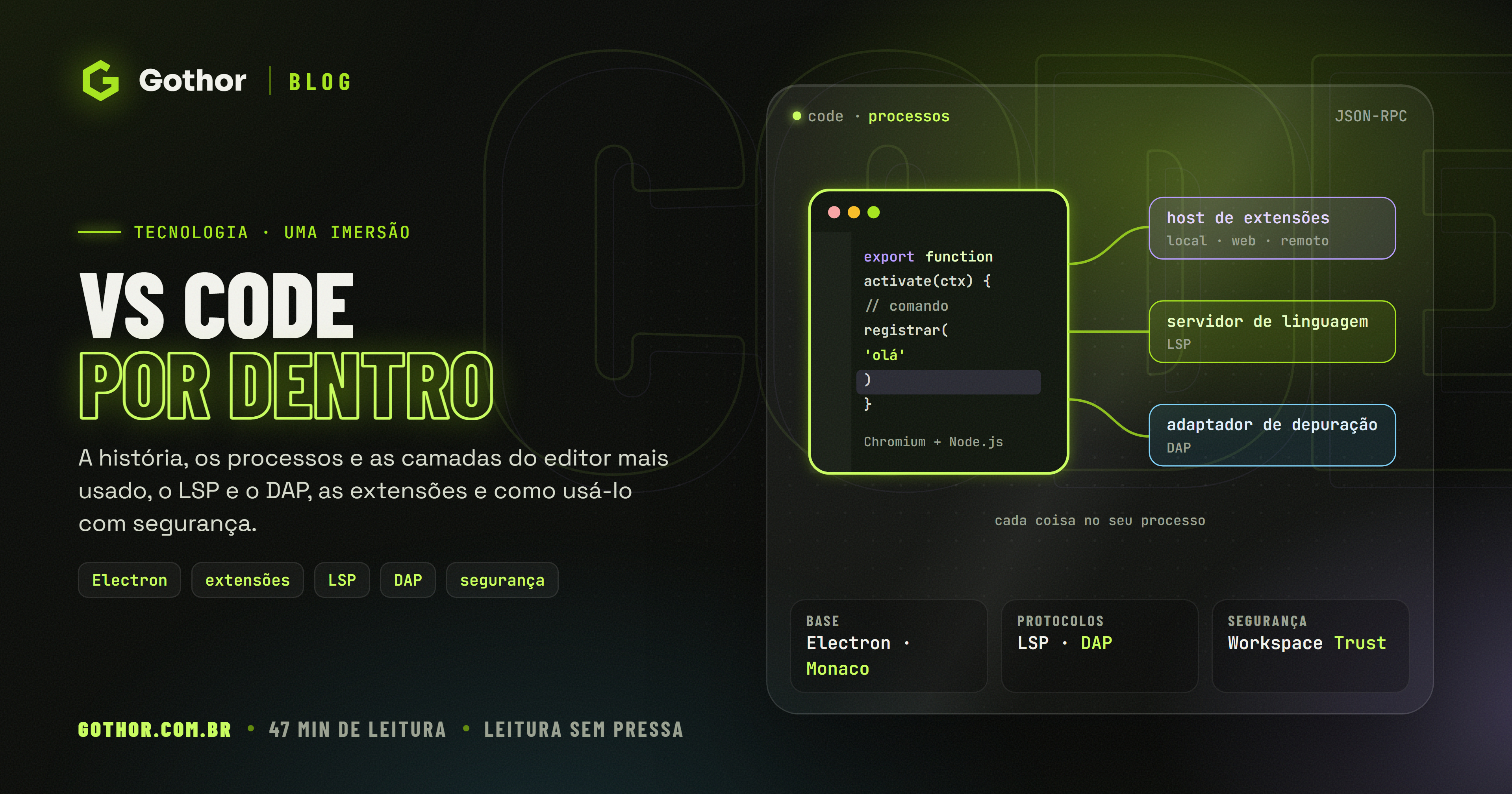
Um editor que roda extensões de milhares de autores diferentes precisa de uma garantia básica: uma extensão com defeito não pode travar a digitação. O VS Code resolve isso dividindo o trabalho em vários processos [11].
Os processos
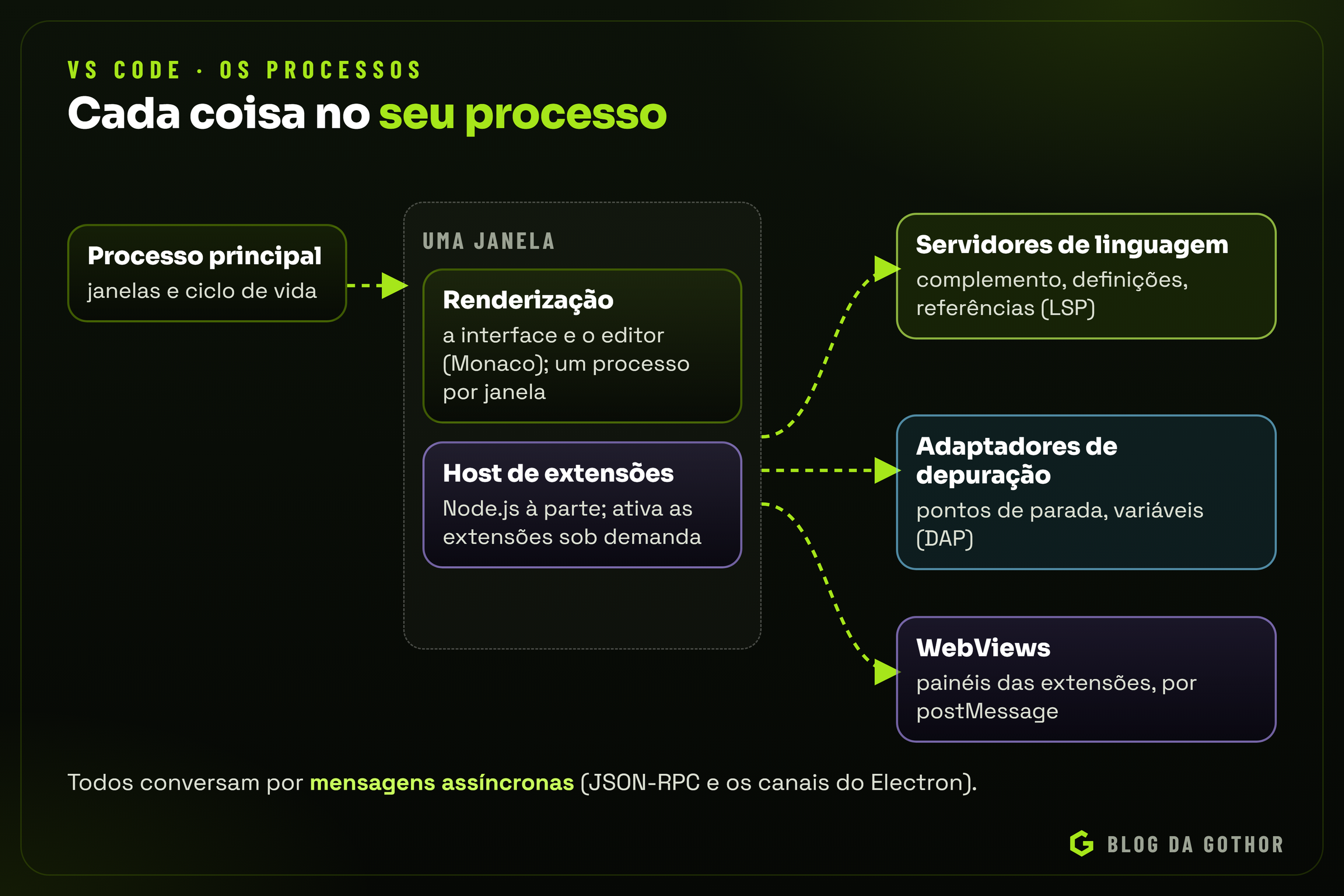
A arquitetura separa as responsabilidades em processos diferentes [11]:
- o processo principal, que cuida das janelas e do ciclo de vida da aplicação;
- os processos de renderização, que desenham a interface, tratam as entradas do usuário e executam a lógica da tela; cada janela do VS Code tem o seu, isolado;
- o host de extensões, onde rodam as extensões ativadas, separadas da interface;
- os servidores de linguagem, que analisam o código de cada linguagem;
- os adaptadores de depuração, que conversam com os depuradores.
Como cada janela tem o próprio processo de renderização, um problema numa janela não derruba as outras [11]. E, como as extensões ficam num processo à parte, uma extensão lenta não congela a tela.
Mensagens entre processos
Os processos conversam de forma assíncrona, por troca de mensagens, usando JSON-RPC e os canais de comunicação entre processos do Electron [11]. Esse modelo dá isolamento de falhas, liberdade de linguagem, porque um servidor de linguagem pode ser escrito em qualquer linguagem, e escalabilidade [11]. As WebViews, painéis que as extensões usam para mostrar interfaces próprias, trocam mensagens com a extensão pelas APIs postMessage e onDidReceiveMessage [11].
O preço do isolamento
A divisão em processos tem custos: mais memória, porque cada processo tem a própria cópia do que precisa, e uma latência pequena em cada troca de mensagens. A troca vale a pena num editor que vive de extensões. Um editor em que tudo roda num processo só é mais econômico, mas qualquer extensão com defeito pode travá-lo inteiro.
O código por dentro: camadas e ambientes
O repositório do VS Code tem regras de organização rígidas, documentadas pela equipe. Elas são uma aula de como manter uma base de código grande que precisa rodar em ambientes muito diferentes.
As camadas
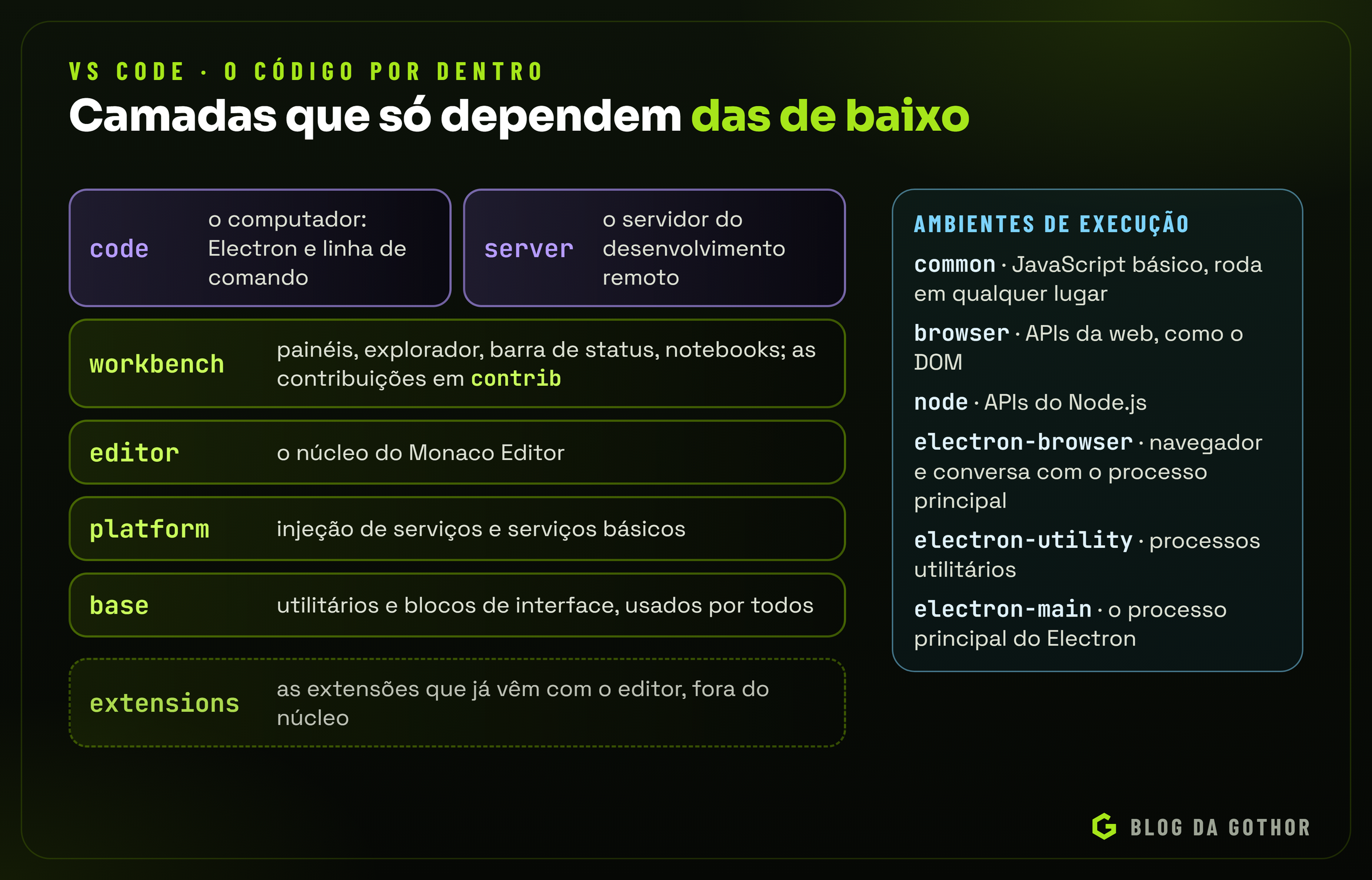
O código-fonte, na pasta src/vs, é dividido em camadas [2]:
- base: utilitários gerais e blocos de construção da interface, que qualquer outra camada pode usar;
- platform: o suporte à injeção de serviços e os serviços básicos usados pelas camadas de cima; não deve ter código específico do editor nem do workbench;
- editor: o núcleo do Monaco Editor;
- workbench: hospeda o editor, os notebooks e os editores personalizados, e oferece a estrutura de painéis, como o explorador, a barra de status e a barra de menus; usa o Electron no computador e as APIs do navegador na versão web;
- code: o ponto de entrada da versão para computador, que junta tudo, incluindo o arquivo principal do Electron, o processo compartilhado e a linha de comando;
- server: o ponto de entrada do servidor usado no desenvolvimento remoto.
As extensões que já vêm com o editor ficam fora desse núcleo, na pasta extensions, no topo do repositório [2].
Os ambientes de execução
Dentro de cada camada, o código é separado pelo ambiente onde vai rodar, para que só use as APIs disponíveis ali [2]:
- common: só JavaScript básico; roda em qualquer lugar;
- browser: precisa das APIs da web, como o DOM;
- node: precisa das APIs do Node.js;
- electron-browser: APIs do navegador mais um pequeno conjunto para falar com o processo principal do Electron;
- electron-utility: APIs dos processos utilitários do Electron;
- electron-main: APIs do processo principal do Electron.
Cada ambiente só pode usar os que estão "abaixo" dele: o browser pode usar o common, mas não o node [2]. É essa disciplina que permite ao mesmo código rodar no computador, no navegador e num servidor remoto: o que é common serve a todos, e o que depende de um ambiente fica isolado.
Injeção de serviços
A camada platform oferece injeção de dependências. Um serviço tem duas partes: uma interface e um identificador, que existe porque o TypeScript compara tipos pela estrutura e precisa de um nome concreto para encontrar o serviço [2]. Quem precisa de um serviço declara a dependência decorando um argumento do construtor com esse identificador, e o serviço de instanciação cria o objeto já com tudo o que ele pede [2]. Quem fornece o serviço o registra com registerSingleton, informando o identificador, a implementação e quando instanciá-la, por exemplo só quando for usado pela primeira vez [2].
O efeito prático é desacoplar as partes: uma funcionalidade pede "o serviço de arquivos" sem saber se ele lê do disco local, do navegador ou de um servidor remoto.
As contribuições
As funcionalidades do workbench ficam na pasta vs/workbench/contrib, com regras próprias [2]:
- o código de fora da pasta não pode depender do código de dentro dela;
- cada contribuição tem um único arquivo de entrada, terminado em
.contribution.ts, registrado nos pontos de entrada do produto; - cada contribuição expõe a API interna num único arquivo comum, e as outras só podem depender desse arquivo;
- dependências entre contribuições devem ser mínimas e justificadas.
Com essas regras, uma funcionalidade inteira pode ser acrescentada ou retirada sem mexer no núcleo. É o mesmo princípio que o editor aplica às extensões de terceiros, só que dentro do próprio código.
Uma fotografia de 2017
Um estudo de estudantes da Universidade de Delft sobre a arquitetura do VS Code, de 2017, registrou o estado do projeto na época: o núcleo em TypeScript, as quatro camadas principais, um workbench com 28 partes e os ambientes common, browser, node, electron-browser e electron-main [10]. O projeto tinha 2.832 testes unitários, que rodavam em cerca de 14 segundos, com cobertura avaliada como média; o próprio repositório usava uma etiqueta "debt" para marcar as tarefas de dívida técnica [10]. A comparação com a organização atual mostra que a estrutura básica se manteve, com a chegada das camadas code e server e de novos ambientes do Electron.
O host de extensões
As extensões são o que transforma o editor numa ferramenta para qualquer linguagem. O componente que as executa é o host de extensões [3].
Três tipos de host
Dependendo da configuração, vários hosts podem rodar ao mesmo tempo, cada um num lugar diferente [3]:
- local, em Node.js, na mesma máquina da interface; é o usado no VS Code para computador;
- web, num Web Worker do navegador; é o usado no VS Code para a web, em vscode.dev e github.dev, e também pode rodar no computador; as extensões precisam ter um arquivo de entrada próprio para o navegador;
- remoto, em Node.js, num contêiner ou numa máquina remota; é o usado no desenvolvimento remoto, por SSH, contêineres, WSL, GitHub Codespaces e túneis.
Onde cada extensão roda
A escolha do host depende de onde a extensão consegue rodar, de onde ela está instalada e do tipo declarado por ela, o extensionKind [3]. Há dois tipos [3]:
- workspace: a extensão precisa do conteúdo do projeto e roda onde o projeto está; é o caso da maioria, como as de linguagens;
- ui: a extensão precisa ficar perto da interface, por usar recursos locais, dispositivos ou precisar de baixa latência; é o caso de temas e de extensões que mexem com o teclado.
Essa divisão é o que faz o desenvolvimento remoto funcionar: a extensão de Python roda no servidor, ao lado do código, enquanto o tema de cores roda no computador de quem está usando.
Ativação sob demanda
As extensões declaram eventos de ativação, e o VS Code só as carrega quando precisa [3]. A extensão de Markdown, por exemplo, só é carregada quando um arquivo Markdown é aberto [3]. Assim, dezenas de extensões instaladas não gastam processador nem memória até serem usadas.
Por que as extensões não mexem na interface
O host de extensões existe para que extensões com defeito não prejudiquem o editor: elas não podem atrasar a inicialização, tornar a interface lenta nem modificar a interface diretamente [3]. As extensões contribuem com comandos, menus, painéis e decorações por meio da API, e é o editor que decide como desenhá-los. Essa restrição é o que mantém a experiência consistente, mesmo com milhares de extensões de autores diferentes.
Por dentro de uma extensão
Escrever uma extensão é a melhor forma de entender o modelo do VS Code, e a estrutura é simples. A documentação resume tudo em três conceitos: os eventos de ativação, que definem quando a extensão é ativada; os pontos de contribuição, declarações estáticas que estendem o editor; e a API do VS Code, o conjunto de funções em JavaScript que o código da extensão chama [18].
O manifesto
Toda extensão tem um package.json, o manifesto [18]. Os campos principais são estes [18]:
nameepublisher, que juntos formam o identificador único, no formatopublicador.nome;main, o arquivo de entrada;activationEvents, os eventos que ativam a extensão;contributes, os pontos de contribuição, como comandos, menus e configurações;engines.vscode, a versão mínima da API do VS Code de que a extensão depende.
{
  "name": "helloworld",
  "publisher": "exemplo",
  "engines": { "vscode": "^1.74.0" },
  "main": "./out/extension.js",
  "contributes": {
    "commands": [
      { "command": "helloworld.helloWorld", "title": "Hello World" }
    ]
  }
}
No exemplo da documentação, o comando declarado em contributes.commands aparece na Paleta de Comandos com o título "Hello World" [18]. Desde a versão 1.74, os comandos declarados ativam a extensão automaticamente; para versões mais antigas, era preciso declarar o evento de ativação explicitamente [18].
O código
O arquivo de entrada exporta duas funções [18]. A activate roda quando um evento de ativação acontece; a deactivate roda quando a extensão é desativada e serve para limpeza, podendo ser omitida [18]. Dentro de activate, a função vscode.commands.registerCommand liga o identificador do comando, declarado no manifesto, à função que o executa, e o objeto devolvido é guardado em context.subscriptions, para que o editor o descarte sozinho na desativação [18].
import * as vscode from 'vscode';

export function activate(context: vscode.ExtensionContext) {
  const comando = vscode.commands.registerCommand('helloworld.helloWorld', () => {
    vscode.window.showInformationMessage('Olá do VS Code');
  });
  context.subscriptions.push(comando);
}
O que o modelo garante
A separação entre declaração e código tem um propósito. Como as contribuições estão no manifesto, o editor sabe quais comandos, menus e configurações uma extensão oferece sem executar nada dela: pode mostrá-los na interface e só carregar o código quando alguém realmente usar um deles. É o mecanismo de ativação sob demanda descrito na seção anterior, visto de dentro [3][18].
Dois protocolos que mudaram as ferramentas: LSP e DAP
A contribuição técnica do VS Code com maior alcance fora dele são dois protocolos abertos. Eles atacam um problema que existia desde sempre nas ferramentas de desenvolvimento.
O problema das integrações
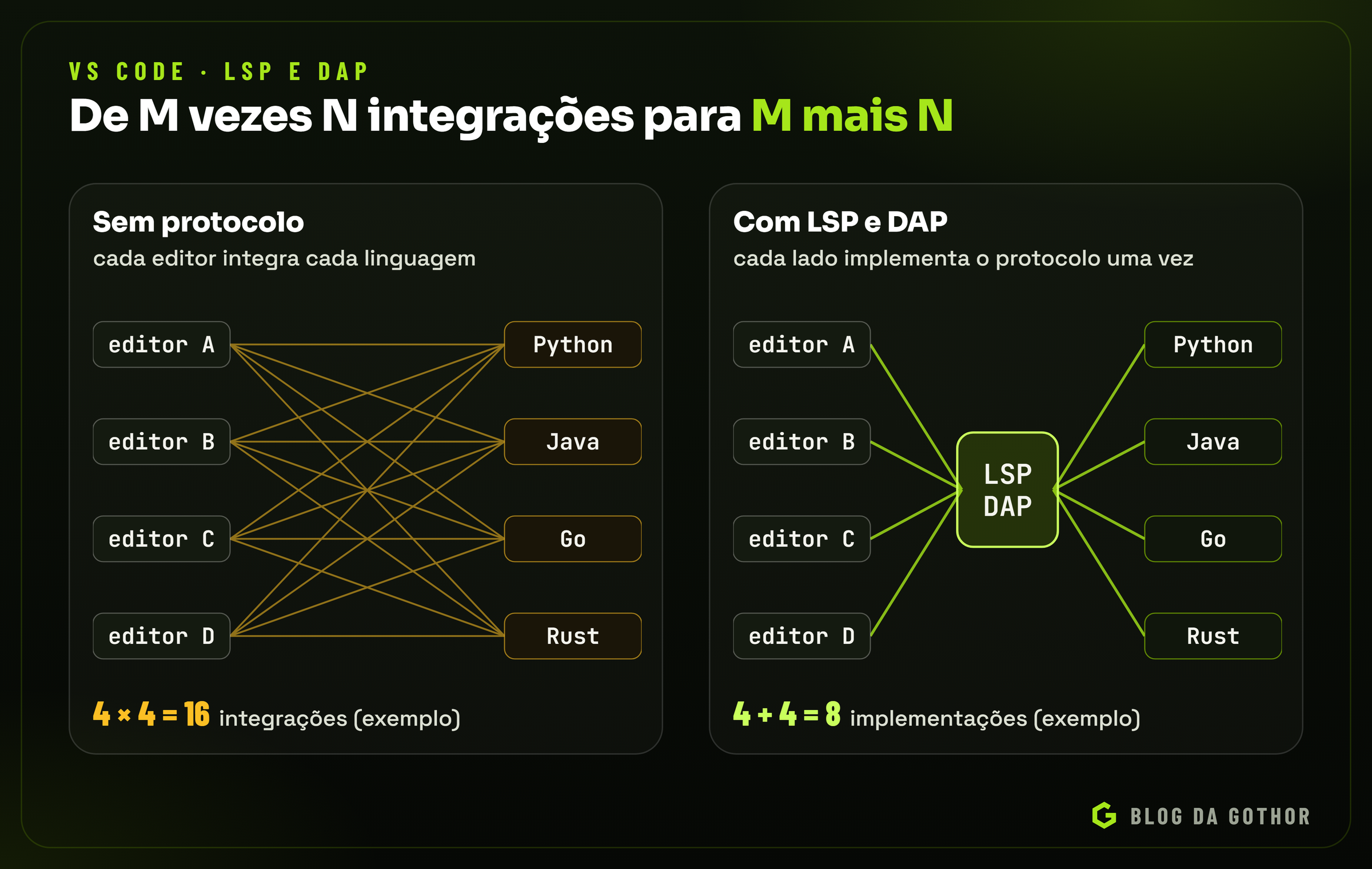
Antes desses protocolos, cada ferramenta de desenvolvimento precisava implementar sozinha cada recurso de cada linguagem [4]. Complemento de código para Python no Vim, no Emacs, no Eclipse e no VS Code eram quatro trabalhos diferentes. Com M editores e N linguagens, o mundo precisava de M vezes N integrações, e a maioria simplesmente não existia.
A pesquisa acadêmica descreve o mesmo dilema para as ferramentas de análise de código: elas costumam ser programas independentes, separados do editor, ou plugins para uma IDE específica, que exigem uma versão para cada IDE [15]. Uma proposta, por exemplo, foi escrever as informações da análise diretamente nos arquivos de código, como anotações ou comentários especiais, removidos antes de enviar ao controle de versão, para que qualquer editor as mostrasse [15].
Language Server Protocol
O Language Server Protocol (LSP) padroniza a conversa entre um editor e um servidor de linguagem, o programa que entende uma linguagem e fornece complemento de código, "ir para a definição", "encontrar referências" e a documentação ao passar o mouse [4]. Com ele, um mesmo servidor de linguagem pode ser reaproveitado por várias ferramentas, e uma ferramenta pode suportar muitas linguagens com bem menos esforço [4]. As M vezes N integrações viram M mais N: cada editor implementa o protocolo uma vez, e cada linguagem escreve um servidor.
As mensagens usam JSON-RPC [4]. O protocolo foi apresentado em 2016 [5], e a especificação mais recente é a versão 3.18 [4]. Exemplos citados pelo próprio site mostram o mesmo recurso funcionando em ferramentas diferentes: o complemento de CSS no VS Code, no Atom e no Eclipse, e o de Rust no Visual Studio [4]. Um formato relacionado, o LSIF, guarda as informações do código num grafo, o que permite navegar pelo código sem ter uma cópia local dele [4].
Debug Adapter Protocol
O Debug Adapter Protocol (DAP) faz o mesmo para a depuração. Construir a interface de um depurador, com pontos de parada, valores ao passar o mouse, expressões observadas e console, dá muito trabalho, e esse trabalho era repetido para cada combinação de ferramenta e depurador [5]. Com o DAP, cada ferramenta implementa uma única interface genérica de depuração [5].
Como os depuradores existentes não iam adotar o protocolo tão cedo, o DAP criou um intermediário: o adaptador de depuração, que traduz entre o protocolo e a API nativa de cada depurador [5]. Por ser um protocolo de comunicação, e não uma biblioteca, o adaptador pode ser escrito na linguagem que for mais conveniente [5]. As mensagens têm um cabeçalho com o tamanho, no estilo do HTTP, e um corpo em JSON com as requisições, as respostas e os eventos [5]. Há dois modos: no de sessão única, a ferramenta inicia o adaptador e conversa com ele pela entrada e saída padrão; no de várias sessões, o adaptador já está rodando e escutando uma porta, e a ferramenta abre uma conexão por sessão [5].
O efeito no mercado
Os dois protocolos são a razão de o VS Code ser, ao mesmo tempo, leve e capaz: a inteligência sobre cada linguagem não está no editor, mas em servidores que ele apenas consulta. E, como os protocolos são abertos, o investimento de quem escreve um servidor de linguagem serve a todos os editores, não só ao VS Code. Para quem escolhe ferramentas numa empresa, isso reduz o risco de ficar preso: o mesmo servidor de linguagem funciona em vários editores.
O ecossistema de extensões
A extensibilidade é o que mais distingue o VS Code. Ele tem um ecossistema grande de extensões para linguagens como C++, C#, Java, Python, PHP e Go [12].
O Marketplace
O Visual Studio Marketplace é a loja de extensões do produto da Microsoft, com termos de uso próprios [9]. Em julho de 2022, uma busca no Marketplace retornava cerca de 38 mil extensões [12]. A extensão de Python, sozinha, tinha quase 60 milhões de instalações na mesma época, e instala automaticamente as extensões Pylance e Jupyter [12].
As extensões vão muito além das linguagens: temas, ferramentas de banco de dados, clientes de API, integração com nuvens e contêineres, verificadores de ortografia, ferramentas de colaboração e, cada vez mais, assistentes de inteligência artificial [1]. Na prática, o mesmo editor vira uma ferramenta diferente para cada equipe, conforme as extensões instaladas.
Extensões recomendadas por projeto
Um recurso útil para equipes é a recomendação de extensões por projeto: o repositório lista as extensões que fazem sentido para ele, e o editor sugere a instalação a quem abre o projeto. A lista de extensões recomendadas do produto, por exemplo, está no arquivo de configuração do próprio VS Code [9]. Para uma equipe, isso padroniza o ambiente sem obrigar ninguém a seguir um manual de configuração.
Configurações em camadas
Quase tudo no VS Code é configurável, e as configurações também são organizadas em camadas. Entender a ordem evita a confusão clássica de "mudei a configuração e nada aconteceu".
Usuário, espaço de trabalho e pasta
Há três escopos principais [16]:
- as configurações do usuário valem para todas as janelas do VS Code na máquina;
- as configurações do espaço de trabalho valem só quando aquele projeto está aberto e substituem as do usuário; ficam num
settings.jsondentro da pasta.vscode, na raiz do projeto, e podem ir para o controle de versão; - as configurações de pasta valem para uma pasta dentro de um espaço de trabalho com várias raízes.
A ordem de precedência
Quando a mesma configuração aparece em vários lugares, vale a do escopo mais específico. A ordem, do mais fraco para o mais forte, é: os valores padrão, o usuário, o ambiente remoto, o espaço de trabalho, a pasta e, em cada um deles, as versões específicas de uma linguagem; acima de tudo ficam as políticas, que sempre prevalecem [16]. Valores que são objetos são combinados entre os escopos, enquanto valores simples e listas são substituídos [16].
As políticas são a ferramenta das empresas: administradores podem definir valores que nenhum usuário consegue mudar, e o editor de configurações tem um filtro, @haspolicy, que mostra o que é controlado pela organização [16].
O editor de configurações
Ninguém precisa editar os arquivos JSON à mão. O editor de configurações, aberto com Ctrl+,, mostra abas separadas para o usuário e para o espaço de trabalho, uma busca e filtros como @modified, para ver só o que foi alterado, @ext, para as configurações de uma extensão, e @lang, para as de uma linguagem [16]. As mudanças são salvas na hora, e as configurações alteradas ganham uma barra colorida ao lado [16]. Algumas, como as personalizações de cores, só podem ser editadas no JSON [16].
Configurações que o projeto não pode mudar
Algumas configurações executam programas, como o caminho do Git e os terminais externos. Por segurança, elas só valem nas configurações do usuário: se um projeto tentar defini-las, o VS Code avisa na primeira vez e ignora o valor [16]. É a mesma lógica do Workspace Trust, aplicada às configurações: um repositório baixado da internet não pode trocar o programa que o editor executa.
Perfis
Os perfis são conjuntos salvos de personalizações, entre os quais é possível alternar, compartilhar e reaproveitar [17]. Um perfil pode incluir configurações, atalhos de teclado, extensões, trechos de código prontos, tarefas, servidores MCP e a disposição da interface; o que não for incluído vem do perfil padrão [17].
Os usos são variados [17]:
- um perfil por linguagem ou por tipo de projeto, como um para o front-end em JavaScript e outro para o back-end em Python;
- um perfil para apresentações, com fonte maior e outro tema, sem mexer no ambiente do dia a dia;
- um perfil pronto para alunos, montado pelo professor;
- um perfil vazio, sem extensões nem configurações, para descobrir se um problema vem do editor ou de alguma personalização.
Um perfil pode ficar associado a uma pasta e é ativado ao abri-la [17]. Ele pode ser exportado como um gist secreto do GitHub, com um link para importar, ou como um arquivo .code-profile [17]. Há modelos prontos para Python, ciência de dados, documentação, Node.js, Angular e Java, entre outros [17]. Para uma equipe, um perfil exportado é uma forma simples de padronizar o ambiente de quem entra.
Sincronização entre máquinas
O Settings Sync sincroniza o ambiente entre computadores, usando uma conta Microsoft ou do GitHub [23]. Ele leva as configurações, exceto as específicas da máquina, os atalhos, os trechos de código, as tarefas do usuário, as configurações de servidores MCP, o estado da interface, as extensões instaladas e até 20 perfis [23]. As tarefas do espaço de trabalho não vão, porque já estão no projeto [23].
Quando há conflito, o usuário escolhe entre manter os dados locais, manter os da nuvem ou juntar os dois num editor de diferenças [23]. Há cópias de segurança: as locais ficam guardadas por 30 dias, e as 20 versões mais recentes de cada categoria ficam na nuvem [23]. Numa empresa, vale lembrar que a sincronização leva as configurações para uma conta pessoal, o que pode ou não ser desejável, conforme a política de dados.
Tarefas e depuração na prática
Dois recursos aproximam o VS Code de uma IDE completa: as tarefas, que executam ferramentas externas, e a depuração, que usa o DAP por baixo.
Tarefas
As tarefas permitem rodar ferramentas externas, como verificadores de estilo, compiladores, sistemas de build e scripts de teste, de dentro do editor, sem ir à linha de comando [20]. Elas são definidas no arquivo tasks.json, na pasta .vscode do projeto, e as extensões também podem fornecer tarefas [20]. O editor detecta sozinho as tarefas do Gulp, do Grunt, do Jake e dos scripts do npm, e a extensão de TypeScript oferece as de compilação [20].
Alguns recursos tornam as tarefas mais úteis do que um simples atalho para o terminal [20]:
- grupos: as tarefas podem ser marcadas como de build ou de teste, e o atalho
Ctrl+Shift+Broda a tarefa de build padrão; - identificadores de problemas (problem matchers): leem a saída da ferramenta em busca de erros e avisos e os mostram no código e no painel de problemas;
- tarefas em segundo plano: um compilador em modo de observação continua rodando, e o editor sabe quando ele está compilando;
- tarefas compostas: a propriedade
dependsOnjunta tarefas, que rodam em paralelo por padrão ou na ordem listada.
Há também uma salvaguarda de segurança: tarefas configuradas para rodar ao abrir a pasta só rodam se a configuração permitir, e nunca num espaço de trabalho não confiável, seja qual for a configuração [20].
Depuração
O VS Code tem um depurador de fábrica para JavaScript, TypeScript e Node.js; as outras linguagens usam extensões de depuração do Marketplace, cada uma com as próprias configurações [19]. Quando a aplicação precisa de um ponto de entrada, de argumentos ou de variáveis de ambiente específicos, a configuração vai no launch.json, e uma configuração composta pode iniciar várias sessões de depuração juntas [19].
Os tipos de ponto de parada vão bem além do básico [19]:
- condicionais: param quando uma expressão é verdadeira ou depois de um número de passagens;
- pontos de log (logpoints): escrevem uma mensagem no console sem parar o programa;
- disparados: só se ativam depois que outro ponto de parada é atingido;
- em linha: param numa coluna específica, útil em código minificado;
- de função: param quando a execução entra numa função pelo nome;
- de dados: param quando uma variável muda, é lida ou acessada, conforme o depurador.
O console de depuração funciona como um interpretador interativo da sessão, que avalia expressões no contexto do ponto em que o programa parou [19]. Os pontos de log merecem destaque: permitem acrescentar mensagens de diagnóstico a um programa sem alterar o código e sem pará-lo, o que é especialmente útil em sistemas em que uma pausa muda o comportamento.
Git, testes e terminal
Três integrações completam o trabalho do dia a dia: o controle de versão, os testes e o terminal. Em todas, o padrão se repete: o editor oferece a estrutura e a interface, e as ferramentas de cada linguagem entram por extensões.
O controle de versão
O VS Code tem o Git integrado, usando a instalação do Git da própria máquina, que precisa estar presente e configurada com nome e e-mail para os commits [24]. A visão de controle de versão lista os arquivos alterados, permite escolher o que entra no próximo commit e registrar o commit no histórico local [24]. O editor de diferenças compara versões e permite incluir no commit só partes de um arquivo [24].
Os recursos vão além do básico [24]:
- conflitos de merge resolvidos com ações no próprio texto ou num editor de merge de três vias;
- branches, stashes e worktrees, este último para abrir outra branch numa pasta separada;
- a linha do tempo de um arquivo, com os commits e os salvamentos locais;
- o blame do Git, que mostra quem alterou cada linha por último;
- um gráfico com os commits, as branches e o que está para entrar ou sair;
- os comandos de sincronização, que enviam e recebem commits.
Outros sistemas de controle de versão, como o Subversion e o Mercurial, entram por extensões, e os pull requests e issues do GitHub exigem uma extensão própria [24].
Os testes
O explorador de testes mostra os testes encontrados numa árvore que acompanha a hierarquia do projeto, com filtros por situação e por arquivo [25]. A descoberta dos testes depende das extensões de cada linguagem ou framework, como Jest, Mocha, Pytest e JUnit [25]. Os testes podem ser executados ou depurados todos de uma vez, um a um ou por grupo, pelo explorador ou pelo controle que aparece na margem do editor, ao lado de cada teste; os que falham mostram o erro sobre o próprio código [25].
O editor também mostra a cobertura de testes: a execução com cobertura aparece numa visão própria, sobre o código, como percentuais no explorador de arquivos e até nos editores de diferenças [25]. É mais um exemplo das decorações visuais da seção anterior: a informação de quais linhas foram testadas é desenhada sobre o código, sem alterá-lo.
Para rodar os testes sozinhos a cada mudança no código, o caminho indicado pela documentação são as tarefas em segundo plano, com uma ressalva: as execuções feitas por tarefas não atualizam a interface de testes [25]. Na prática, muitas equipes usam as duas coisas: a tarefa em segundo plano para o aviso rápido e o explorador para investigar uma falha.
O terminal que entende os comandos
O terminal integrado tem uma integração com o shell que permite ao editor entender o que acontece dentro dele, como onde começa e termina cada comando e qual foi o resultado [26]. Ela funciona com bash, fish, pwsh e zsh no Linux e no macOS, e com o Git Bash e o pwsh no Windows [26]. O script de integração é injetado automaticamente quando um shell compatível inicia e emite sequências de controle especiais que marcam o início e o fim do prompt, a execução de cada comando e a pasta atual [26].
Com isso, o terminal ganha recursos [26]:
- marcas de resultado ao lado de cada comando, mostrando se ele deu certo ou falhou pelo código de saída;
- navegação entre comandos com o teclado;
- uma lista dos comandos recentes, da sessão atual, das anteriores e do histórico do shell;
- a pasta atual reconhecida, o que melhora os links para arquivos na saída;
- o comando que gerou a saída visível fixado no topo ao rolar;
- sugestões de arquivos, pastas, comandos e argumentos enquanto se digita.
Quando o editor fica lento
Com dezenas de extensões instaladas, cedo ou tarde o editor fica lento ou começa a se comportar de forma estranha, e descobrir qual extensão é a culpada pode levar tempo. O VS Code tem uma ferramenta para isso, a busca binária de extensões (extension bisect), inspirada no git bisect [21].
O comando "Help: Start Extension Bisect" divide as extensões ativas em duas metades e desliga uma delas; a pessoa responde se o problema continua ou sumiu, e o editor fica com a metade culpada e repete [21]. Como cada rodada corta o espaço de busca pela metade, o número de rodadas cresce de forma logarítmica: com 24 extensões, são cerca de 4 a 5 passos, e passar de 24 para 38 extensões acrescenta só um passo [21]. Antes de começar, a ferramenta desliga todas as extensões, para conferir se o problema não é do próprio editor [21].
O perfil vazio, descrito antes, é o atalho para essa mesma pergunta: se o problema some num perfil sem extensões nem configurações, a causa está em alguma personalização [17].
A IA dentro do editor
O VS Code virou também o principal palco dos assistentes de programação com inteligência artificial. Além das extensões de vários fornecedores [1], o próprio editor tem recursos de IA [22]:
- sugestões em linha, que completam o código e sugerem a próxima edição enquanto a pessoa digita;
- chat, que responde perguntas sobre o código e conduz os agentes, e o chat em linha, para edições pontuais;
- agentes, que encontram o código relevante, fazem alterações em vários arquivos e rodam verificações, inclusive comandos no terminal e testes, sem que a pessoa dirija cada passo.
Os modelos podem vir do plano do GitHub Copilot, de uma chave própria de API ou de um modelo local compatível, e há suporte a servidores MCP para ligar o editor a sistemas externos [22].
Os controles
O poder dos agentes vem com controles, que a documentação descreve [22]:
- permissões e aprovações definem quais ações pedem confirmação;
- uma área isolada limita o acesso a arquivos e à rede dos comandos de terminal executados pelo agente;
- é possível interromper um pedido, mas interromper não desfaz o que já foi feito nem as mudanças em serviços externos;
- as políticas corporativas podem restringir os agentes, os modelos e as ferramentas disponíveis;
- as diferenças e os resultados das verificações devem ser revisados antes do commit.
Junto com o Modo Restrito, que desliga os agentes em pastas não confiáveis [6], esses controles formam o mínimo de governança para usar agentes de IA com código real. A regra prática é a mesma de qualquer automação: o agente pode propor e executar, mas uma pessoa revisa antes de o código ir para o repositório.
A segurança das extensões
A extensibilidade tem um custo de segurança que muita gente ignora. A documentação do VS Code é direta sobre ele.
As extensões têm as mesmas permissões do editor
As extensões rodam no host de extensões, que tem as mesmas permissões do próprio VS Code [7]. Uma extensão pode ler e gravar arquivos, fazer requisições de rede, executar processos externos e alterar as configurações do projeto [7]. Em outras palavras: instalar uma extensão é, do ponto de vista da segurança, o mesmo que instalar um programa no computador.
O isolamento em processos descrito antes protege a estabilidade do editor, e não o computador: ele impede que uma extensão trave a interface, mas não que ela leia arquivos ou envie dados para fora.
As proteções do Marketplace
O Marketplace tem várias camadas de proteção [7]:
- varredura de malware com vários antivírus em cada extensão nova e em cada atualização, antes da publicação;
- detecção dinâmica, executando as extensões numa máquina virtual isolada para observar o comportamento;
- publicadores verificados, com um selo azul que comprova a posse do domínio e pelo menos seis meses de boa conduta;
- monitoramento de uso incomum, de padrões de download e de uso;
- prevenção de imitação, que bloqueia nomes que imitam publicadores oficiais e extensões populares;
- lista de bloqueio: extensões maliciosas confirmadas, ou com dependências vulneráveis, são retiradas do Marketplace e desinstaladas automaticamente pelo VS Code.
Confiança no publicador
Desde a versão 1.97, ao instalar uma extensão de um publicador terceiro, o VS Code pede que o usuário confirme que confia nesse publicador [7]. Confiar num pacote de extensões, ou numa extensão com dependências, estende a confiança aos publicadores dessas dependências; os publicadores de extensões já instaladas são considerados confiáveis automaticamente; e as extensões instaladas pela linha de comando não confiam automaticamente no publicador [7].
O que fazer
A documentação recomenda que cada pessoa confira as avaliações, as perguntas e respostas, o repositório, a licença e o selo de publicador verificado antes de instalar, e use o link "Report a concern" para relatar extensões suspeitas [7]. Para organizações, a recomendação é configurar uma política de extensões permitidas, que controla quais extensões podem ser usadas [7]. Numa empresa com dados de clientes no código ou nos bancos de teste, essa política é tão importante quanto a lista de programas autorizados nos computadores.
Workspace Trust: abrir código desconhecido com segurança
O segundo grande risco não vem das extensões, mas do próprio projeto. Um repositório pode conter código que roda sozinho ao ser aberto. O Workspace Trust, a confiança no espaço de trabalho, existe para isso.
O risco
Uma tarefa maliciosa na pasta .vscode, uma configuração do projeto apontando para um executável perigoso ou uma extensão agindo sobre o projeto podem causar dano, e um repositório clonado pode afetar todos que o abrirem [6]. Agentes de inteligência artificial também podem ser manipulados por conteúdo malicioso escondido nos arquivos [6]. O Workspace Trust acrescenta uma camada de proteção enquanto a pessoa avalia um código desconhecido [6]. Segundo a documentação, desligar o recurso faz o VS Code se comportar como antes da versão 1.57 [6], o que indica quando ele chegou.
O Modo Restrito
Uma pasta nova e desconhecida abre no Modo Restrito, com um aviso no topo [6]. Editar e navegar pelo código continuam funcionando, mas a execução automática é limitada [6]:
- os agentes de IA ficam desligados;
- o terminal fica bloqueado até a confirmação de confiança;
- tarefas e depuração pedem confirmação;
- um conjunto de configurações do projeto que podem apontar para executáveis fica desativado;
- as extensões que não declararam suporte ao Workspace Trust ficam desativadas, e as outras podem rodar com funções limitadas.
Quando o editor pergunta
Por padrão, o VS Code não mostra uma janela de confirmação ao abrir a pasta: ela abre no Modo Restrito com o aviso, e a pergunta aparece quando alguém tenta abrir o terminal, rodar tarefas, depurar ou instalar uma extensão [6]. É possível configurar o editor para perguntar logo na primeira abertura de cada pasta [6]. Confiar numa pasta-mãe estende a confiança a todas as subpastas, o que é prático para quem mantém os próprios projetos numa pasta só [6]. Janelas vazias, sem pasta aberta, são confiáveis por padrão [6].
O limite do recurso
A documentação faz uma ressalva importante: o Workspace Trust não impede que uma extensão maliciosa rode, e por isso a recomendação é instalar extensões apenas de publicadores confiáveis [6]. Os dois mecanismos se completam: o Workspace Trust protege contra o código do projeto, e a confiança no publicador e a política de extensões, contra o código das extensões.
Desenvolvimento remoto e na web
Uma mudança importante dos últimos anos é que o código não precisa mais estar no computador de quem programa.
As extensões remotas
O pacote de desenvolvimento remoto tem quatro extensões [8]:
- Remote - SSH: abre pastas numa máquina remota ou virtual pelo SSH;
- Dev Containers: trabalha dentro de um contêiner, com um conjunto de ferramentas separado;
- WSL: usa um ambiente Linux dentro do subsistema Linux do Windows;
- Remote - Tunnels: conecta a uma máquina remota por um túnel seguro, sem configurar o SSH.
Como funciona
As extensões instalam o VS Code Server no sistema remoto, que roda independentemente de qualquer VS Code instalado lá [8]. As extensões rodam dentro do contêiner, do WSL ou da máquina remota, e a experiência é a de trabalhar localmente; nenhum código-fonte precisa estar na máquina local [8]. É a camada server do código e o host de extensões remoto, descritos antes, em ação: a interface fica no computador, e o trabalho pesado, junto do código.
Os ganhos
A documentação lista as vantagens [8]:
- desenvolver no mesmo sistema operacional em que o software vai rodar, ou usar máquinas maiores e mais especializadas;
- manter a configuração do computador local separada;
- dar a quem chega na equipe um ambiente consistente e rápido de montar;
- usar ferramentas e versões que não estão disponíveis localmente, ou várias versões ao mesmo tempo;
- compilar aplicações Linux a partir do Windows, com o WSL;
- acessar o mesmo ambiente de várias máquinas ou lugares;
- depurar aplicações que rodam em outro lugar, como na nuvem.
Para empresas, os contêineres de desenvolvimento são talvez o ganho mais concreto: o ambiente de cada projeto fica descrito num arquivo do repositório, e uma pessoa nova abre o projeto e já tem as ferramentas certas, nas versões certas.
O VS Code no navegador
As versões para navegador, em vscode.dev e github.dev, não executam código nem servidores de linguagem, mas rodam muitas das extensões [12]. Recursos como os servidores de linguagem de Python e a execução e depuração não estão disponíveis nelas [12]. Para executar e depurar no navegador, há o GitHub Codespaces, que oferece um ambiente hospedado, disponível para organizações nos planos GitHub Team ou Enterprise Cloud [12].
O editor como tela: decorações visuais
Quem usa o VS Code vê, o tempo todo, informações desenhadas sobre o código: as cores na margem que mostram o que foi alterado desde o último commit, os pontos vermelhos das paradas de depuração, os sublinhados de erro, os nomes de parâmetros em cinza dentro das chamadas de função, as linhas verticais de indentação. Nada disso está no arquivo; tudo é desenhado pelo editor por cima do texto.
Um conceito com nome
A pesquisa acadêmica chama isso de aumento visual do editor de código-fonte (source code editor augmentation): os itens visuais, como ícones, realces de cor ou sobreposições gráficas mais elaboradas, que as IDEs e os editores exibem na própria visão do código editável [14]. Um estudo de mapeamento sistemático, publicado em 2018, revisou os dados de 5.553 artigos dos vinte anos anteriores e chegou a 103 artigos relevantes [14]. A partir deles, os autores propuseram uma taxonomia com sete dimensões, uma definição do termo, um breve histórico e uma revisão desses recursos nas IDEs industriais [14].
No VS Code
No VS Code, as decorações chegam de duas fontes. Algumas vêm do próprio editor, como as marcas do Git e da depuração. Outras vêm das extensões e dos servidores de linguagem, por meio da API, sempre desenhadas pelo editor, nunca pela extensão diretamente, pelo motivo explicado na seção do host de extensões [3]. O resultado é uma camada de informação que acompanha o código sem alterá-lo.
O cuidado, para quem instala muitas extensões, é o excesso: cada extensão quer mostrar algo, e o código pode ficar coberto de cores, ícones e textos que mais atrapalham do que ajudam. Revisar de tempos em tempos o que está ligado é uma forma simples de manter o editor legível.
Um caso de uso: sistemas embarcados com o PlatformIO
O ecossistema de extensões permite que o VS Code atenda a áreas bem distantes do desenvolvimento web. Um exemplo é o desenvolvimento para microcontroladores e sistemas embarcados.
O que é o PlatformIO IDE
A extensão PlatformIO IDE transforma o VS Code num ambiente de desenvolvimento embarcado, construído sobre o PlatformIO Core, a ferramenta de linha de comando que vem junto com ela [13]. A instalação é feita pela visão de extensões do editor; no Linux, é preciso o pacote python3-venv, e o Git deve funcionar no terminal do sistema para quem usa plataformas, projetos externos ou bibliotecas por ele [13].
Barra de ferramentas e tarefas
A extensão acrescenta à barra de status botões para compilar (Build), gravar no dispositivo (Upload), limpar, abrir o monitor da porta serial, abrir um terminal do PlatformIO e a página inicial, além de um seletor de ambiente, e a barra pode ser personalizada [13]. Um explorador de tarefas lista os ambientes definidos no arquivo platformio.ini, e o menu de tarefas do terminal oferece as tarefas prontas e as personalizadas [13]. Há atalhos para as ações mais comuns, como ctrl+alt+b para compilar, ctrl+alt+u para gravar e ctrl+alt+s para o monitor serial [13].
Depuração
A depuração usa o depurador do PlatformIO, exige uma conta da plataforma e traz recursos como pontos de parada condicionais, pontos de observação de memória, visões de registradores e de memória e o código desmontado [13]. Há duas configurações prontas: uma que compila antes de depurar e outra, mais rápida, que pula essa etapa [13].
O exemplo mostra o modelo do VS Code em ação: o editor não sabe nada de microcontroladores, mas oferece os pontos de extensão, como a barra de status, as tarefas e o DAP, e a extensão os preenche.
Como o projeto é mantido
Um projeto com milhões de usuários e milhares de contribuições precisa de um processo. O estudo de Delft registrou como ele funcionava em 2017 [10].
Contribuições
Qualquer pessoa pode abrir uma issue ou enviar um pull request no repositório do GitHub [10]. Qualquer membro da equipe pode revisar, mas só os integradores podem aceitar, e cada integrador cuida de uma parte do sistema [10]. Um robô sugere os revisores com base no histórico dos arquivos alterados [10]. Segundo uma entrevista com Erich Gamma citada no estudo, os integradores passavam de duas a três horas por dia revisando e aceitando contribuições [10]. Funcionalidades grandes, que afetam a arquitetura ou a interface, ficavam com a equipe interna, dividida entre Zurique e Redmond [10].
Qualidade
A integração contínua rodava em Linux, macOS e Windows, e verificadores de estilo e checagens antes do commit aplicavam as regras de codificação [10]. O suporte aos usuários passava pelo Stack Overflow, pelas issues do GitHub, pelo Twitter e por e-mail [10]. O estudo também listava os concorrentes da época: Atom, Sublime, Vim e Neovim [10]. Hoje, vários dos novos concorrentes são derivados do próprio VS Code, como o Cursor e o Windsurf [1].
Erros comuns
Boa parte das dúvidas sobre o VS Code tem explicação nas regras descritas neste artigo.
- A configuração mudou, mas nada aconteceu. Um escopo mais específico está prevalecendo: a configuração do projeto vence a do usuário, a de uma linguagem vence a geral, e as políticas da organização vencem todas [16].
- O projeto define o caminho do Git, e o editor ignora. Configurações que executam programas só valem nas configurações do usuário, por segurança [16].
- A tarefa que deveria rodar ao abrir a pasta não roda. Tarefas automáticas dependem de uma configuração e nunca rodam num espaço de trabalho não confiável [20].
- O terminal, as tarefas e a depuração pedem confirmação. A pasta está no Modo Restrito; é o Workspace Trust funcionando [6].
- A depuração de uma linguagem não funciona. Fora JavaScript, TypeScript e Node.js, a depuração depende de uma extensão de depuração da linguagem [19].
- O Git não aparece. O VS Code usa o Git instalado na máquina, que precisa existir e estar configurado [24].
- No vscode.dev, a extensão de Python não funciona como no computador. A versão no navegador não executa código nem servidores de linguagem [12].
- As extensões de uma janela remota não aparecem em outra máquina. O Settings Sync não sincroniza as extensões instaladas numa janela remota [23].
- O editor ficou lento depois de instalar extensões. A busca binária encontra a culpada em poucos passos, e o perfil vazio confirma se o problema é de personalização [17][21].
- Confiar numa pasta-mãe confiou demais. A confiança numa pasta vale para todas as subpastas, inclusive repositórios baixados depois dentro dela [6].
O que uma empresa deve definir
Para uma empresa com equipe de desenvolvimento, as informações deste artigo se traduzem em algumas decisões, que convém tomar uma vez, por escrito, em vez de deixar a cargo de cada pessoa.
- Qual distribuição usar. O VS Code da Microsoft, com o Marketplace e as extensões remotas, ou uma distribuição derivada, como o VSCodium, sem as partes proprietárias [1][9].
- Quais extensões são permitidas. Uma política de extensões permitidas, com preferência por publicadores verificados [7].
- Como tratar a telemetria. Ligada ou desligada, conforme a política de privacidade da empresa [1].
- Workspace Trust sempre ligado. Código de terceiros, de clientes ou baixado da internet abre no Modo Restrito até ser avaliado [6].
- Ambientes de desenvolvimento descritos no repositório. Contêineres de desenvolvimento e extensões recomendadas por projeto, para que todos trabalhem com as mesmas ferramentas [8][9].
- Regras para assistentes de IA. Quais extensões de IA são permitidas e o que pode ser enviado a elas, lembrando que o Modo Restrito desliga os agentes justamente para evitar que conteúdo malicioso os manipule [1][6].
Conclusão
O VS Code é um editor construído como aplicação web, sobre o Electron, com o núcleo em TypeScript e o Monaco no centro [1][10][11]. A arquitetura separa o trabalho em processos, para que uma extensão com defeito não trave a digitação, e o código em camadas e ambientes, para que o mesmo editor rode no computador, no navegador e num servidor remoto [2][11]. O host de extensões carrega cada extensão só quando ela é necessária e onde ela precisa rodar [3].
A maior contribuição do projeto foi além do próprio editor. O LSP e o DAP transformaram a integração de linguagens e depuradores de um problema de M vezes N num de M mais N, e hoje servem a ferramentas de vários fornecedores [4][5]. Foi essa combinação de editor leve com inteligência externa que levou o VS Code de 7% dos desenvolvedores em 2016 a três em cada quatro a partir de 2021 [1].
A extensibilidade, porém, tem um preço. As extensões rodam com as mesmas permissões do editor, e um repositório pode trazer código que roda ao ser aberto [6][7]. O Marketplace tem várias camadas de proteção, o editor pede confiança no publicador e abre código desconhecido no Modo Restrito, mas a decisão final é de quem usa, e numa empresa deve ser uma política [6][7]. Se a sua equipe quer organizar o ambiente de desenvolvimento com segurança, a equipe da Gothor está à disposição para conversar.
Fontes
- Visual Studio Code - Wikipedia — en.wikipedia.org
- Source Code Organization · microsoft/vscode Wiki — github.com
- Extension Host | Visual Studio Code Extension API — code.visualstudio.com
- Language Server Protocol — microsoft.github.io
- Debug Adapter Protocol: Overview — microsoft.github.io
- Workspace Trust — code.visualstudio.com
- Extension runtime security — code.visualstudio.com
- VS Code Remote Development — code.visualstudio.com
- Differences between the repository and Visual Studio Code · microsoft/vscode Wiki — github.com
- VSCode · Delft Students on Software Architecture: DESOSA 2017 — delftswa.gitbooks.io
- VS Code Under The Hood: Behind the Scenes of the World's Most Popular Code Editor — thedeveloperspace.com
- What is Visual Studio Code? Microsoft's extensible code editor — infoworld.com
- PlatformIO IDE for VSCode — docs.platformio.org
- Visual augmentation of source code editors: A systematic mapping study — arxiv.org (artigo científico, PDF)
- IDE-Independent Program Comprehension Tools via Source File Overwriting — arxiv.org (artigo científico, PDF)
- Settings — code.visualstudio.com
- Profiles in Visual Studio Code — code.visualstudio.com
- Extension Anatomy — code.visualstudio.com
- Debug code with Visual Studio Code — code.visualstudio.com
- Integrate with External Tools via Tasks — code.visualstudio.com
- Resolving extension issues with bisect — code.visualstudio.com
- AI in Visual Studio Code — code.visualstudio.com
- Settings Sync — code.visualstudio.com
- Source Control in VS Code — code.visualstudio.com
- Testing — code.visualstudio.com
- Terminal Shell Integration — code.visualstudio.com
Este post foi escrito com a ajuda da Juniper, a assistente de IA da Gothor, e revisado pela nossa equipe antes de ir ao ar.